|
شرح بالتفصيل لكيفية إعادة متصفحي الفايرفوكس والكروم للإعدادات الافتراضية
 مقدمة
في البداية يلجأ متصفحي الشبكة لإعادة تعيين المتصفح إلى الإعدادات الافتراضية
أياً كان نوع المتصفح لحل مشاكل التعليق والتعطل أو ظهور رسائل خطأ متكررة
أو ظهور نوافذ خطأ أو دعايات لم يتمكن من التخلص منها او حذف برامج ضارة التصقت
بالمتصفح ولم يتمكن المستخدم من التخلص منها كالتولبارات وبرامج البحث وعناصر اكتيف
مقدمة
في البداية يلجأ متصفحي الشبكة لإعادة تعيين المتصفح إلى الإعدادات الافتراضية
أياً كان نوع المتصفح لحل مشاكل التعليق والتعطل أو ظهور رسائل خطأ متكررة
أو ظهور نوافذ خطأ أو دعايات لم يتمكن من التخلص منها او حذف برامج ضارة التصقت
بالمتصفح ولم يتمكن المستخدم من التخلص منها كالتولبارات وبرامج البحث وعناصر اكتيف

 يتم إعادة تعيين الفايرفوكس إلى الإعدادات الافتراضية كالتالي :
ملاحظة : يجب إغلاق الفايرفوكس قبل إجراء العملية.
أولاً : بالنسبة لويندوز XP
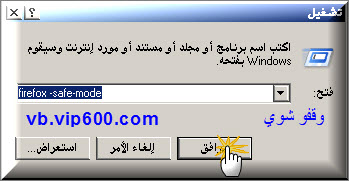
نضغط إبدأ ( Start ) ثم تشغيل ( Run ) وننسخ السطر التالي
firefox -safe-mode
ونلصقه في المكان المخصص ثم نضغط Enter
يتم إعادة تعيين الفايرفوكس إلى الإعدادات الافتراضية كالتالي :
ملاحظة : يجب إغلاق الفايرفوكس قبل إجراء العملية.
أولاً : بالنسبة لويندوز XP
نضغط إبدأ ( Start ) ثم تشغيل ( Run ) وننسخ السطر التالي
firefox -safe-mode
ونلصقه في المكان المخصص ثم نضغط Enter
 ثانياً : بالنسبة لـ Window7 & Vista
نضغط إبدأ ثم بحث وننسخ السطر
firefox.exe -safe-mode
ونلصقه في المكان المخصص ثم نضغط Enter
ثانياً : بالنسبة لـ Window7 & Vista
نضغط إبدأ ثم بحث وننسخ السطر
firefox.exe -safe-mode
ونلصقه في المكان المخصص ثم نضغط Enter
 ثالثاً : بالنسبة لـنظام Linux
افتح Terminal وانسخ فيه السطر
/path/to/firefox/firefox -safe-mode
رابعاً : بالنسبة لـنظام Mac
اتبع المسار
Applications > Utilities > Terminal
وانسخ فيه السطر
/Applications/Firefox.app/Contents/MacOS/firefox -safe-mode
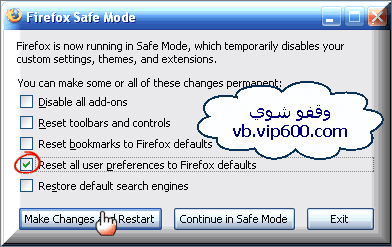
في كل الحالات سوف تظهر النافذة اللي رفعت لكم صورتها
لكي تعملوا كما هو موضح بها
ثالثاً : بالنسبة لـنظام Linux
افتح Terminal وانسخ فيه السطر
/path/to/firefox/firefox -safe-mode
رابعاً : بالنسبة لـنظام Mac
اتبع المسار
Applications > Utilities > Terminal
وانسخ فيه السطر
/Applications/Firefox.app/Contents/MacOS/firefox -safe-mode
في كل الحالات سوف تظهر النافذة اللي رفعت لكم صورتها
لكي تعملوا كما هو موضح بها
 بالنسبة للاصدار الانجليزي من الفايرفوكس نعمل كما في الصورة
 ~~~~~~~~~~~~~~~~~~~~~~~~~~~
 بالنسبة للإصدارات القديمة من الكروم يتم إعادة تعيينها للإعدادات الافتراضية كالتالي :
نفتح قوقل كروم ونضغط الأيقونة التي تأخذ شكل اداة ثم نضغط على خيارات أو Options
بالنسبة للإصدارات القديمة من الكروم يتم إعادة تعيينها للإعدادات الافتراضية كالتالي :
نفتح قوقل كروم ونضغط الأيقونة التي تأخذ شكل اداة ثم نضغط على خيارات أو Options
 نتابع العمل كما في الصورة
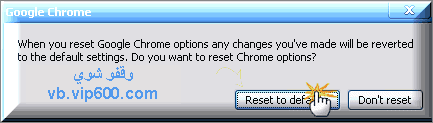
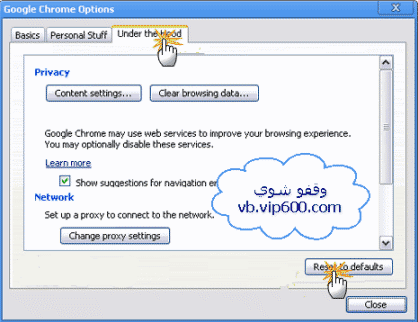 تظهر نافذة نضغط على Reset to Defaults
 بالنسبة للاصدارات الحديثة من الكروم لاتوجد طريقة لإعادة تعيينه من نفس متصفح كروم
حيث تختلف عن الاصدارات القديمة في هذا الجانب.
ولكن يمكنك إنشاء ملف شخصي جديد لمتصفح الكروم واستبداله بالملف القديم التالف
وبالتالي يظهر المتصفح وكانه قد تم تحميله من جديد حيث يعود لاعداداته الافتراضية.
وهذه الطريقة مجربة وناجحة حيث قمت بتجربتها من قبل وأعطيت الطريقة لأشخاص
وأخبروني بنجاح العملية وهي ماخوذه من موقع كروم.
وقد أعدت شرح العملية بالصور التوضيحية حتى يسهل لكم تطبيقها.
ملاحظة : لابد من إغلاق متصفح قوقل كروم قبل تنفيذ العملية.
أولاً : بالنسبة لـ Windows XP
نضغط على إبدأ ثم البرامج الملحقة ثم تشغيل وننسخ السطر
%USERPROFILE%\Local Settings\Application Data\Google\Chrome\User Data\
ونلصقه في المكان المخصص ثم نضغط موافق او مفتاح Enter
ثانياً : بالنسبة لـ Windows 7 & Vista
نضغط على إبدأ ثم البرامج الملحقة ثم تشغيل وننسخ السطر
%LOCALAPPDATA%\Google\Chrome\User Data
ونلصقه في المكان المخصص ثم نضغط موافق او مفتاح Enter
في الحالتين سوف يفتح مجلد USer Data
الآن أعد تسمية المجلد Default إلى الإسم Backup default
وهذه الصورة المتحركة توضح ذلك
بالنسبة للاصدارات الحديثة من الكروم لاتوجد طريقة لإعادة تعيينه من نفس متصفح كروم
حيث تختلف عن الاصدارات القديمة في هذا الجانب.
ولكن يمكنك إنشاء ملف شخصي جديد لمتصفح الكروم واستبداله بالملف القديم التالف
وبالتالي يظهر المتصفح وكانه قد تم تحميله من جديد حيث يعود لاعداداته الافتراضية.
وهذه الطريقة مجربة وناجحة حيث قمت بتجربتها من قبل وأعطيت الطريقة لأشخاص
وأخبروني بنجاح العملية وهي ماخوذه من موقع كروم.
وقد أعدت شرح العملية بالصور التوضيحية حتى يسهل لكم تطبيقها.
ملاحظة : لابد من إغلاق متصفح قوقل كروم قبل تنفيذ العملية.
أولاً : بالنسبة لـ Windows XP
نضغط على إبدأ ثم البرامج الملحقة ثم تشغيل وننسخ السطر
%USERPROFILE%\Local Settings\Application Data\Google\Chrome\User Data\
ونلصقه في المكان المخصص ثم نضغط موافق او مفتاح Enter
ثانياً : بالنسبة لـ Windows 7 & Vista
نضغط على إبدأ ثم البرامج الملحقة ثم تشغيل وننسخ السطر
%LOCALAPPDATA%\Google\Chrome\User Data
ونلصقه في المكان المخصص ثم نضغط موافق او مفتاح Enter
في الحالتين سوف يفتح مجلد USer Data
الآن أعد تسمية المجلد Default إلى الإسم Backup default
وهذه الصورة المتحركة توضح ذلك
 نفتح Google chrome سوف تلاحظ أنه تم إنشاء ملف Default جديد بشكل تلقائي
من الأفضل عدم نقل الملفات من المجلد القديم ( الذي اعيد تسميته إلى Backup default )
إلى المجلد الجديد Default .
وإذا أردنا نقل المفضلة من المجلد القديم الى المجلد الجديد فإننا نتبع الطريقة التالية :
نفتح المجلد القديم ( Bacckup default ) وننسخ الملف Bookmarks.bak
ونفتح المجلد الجديدDefault ونحذف الملفBookmarks
ونلصق ملف المفضلة Bookmarks.bak بداخلهثم نعيد تسميته
إلى Bookmarks .
وبهذه الطريقة نكون قد أنشانا ملف شخصي جديد وتخلصنا من الملف التالف.
الصورة التالية توضح الخطوات التي تم ذكرها
نفتح Google chrome سوف تلاحظ أنه تم إنشاء ملف Default جديد بشكل تلقائي
من الأفضل عدم نقل الملفات من المجلد القديم ( الذي اعيد تسميته إلى Backup default )
إلى المجلد الجديد Default .
وإذا أردنا نقل المفضلة من المجلد القديم الى المجلد الجديد فإننا نتبع الطريقة التالية :
نفتح المجلد القديم ( Bacckup default ) وننسخ الملف Bookmarks.bak
ونفتح المجلد الجديدDefault ونحذف الملفBookmarks
ونلصق ملف المفضلة Bookmarks.bak بداخلهثم نعيد تسميته
إلى Bookmarks .
وبهذه الطريقة نكون قد أنشانا ملف شخصي جديد وتخلصنا من الملف التالف.
الصورة التالية توضح الخطوات التي تم ذكرها


|