وفيها تظهر المحاضرات على شكل مجلدات :
وداخل كل مجلد يوجد صيغ متعددة :
مشاهدة المحاضرة المسجلة :
أحيانا يتعرضها بعض المشاكل ، منها مشكلة الترميز حيث تظهر الواجهة بهذه الطريقة :
الحل في متصفح انترنت اكسبلور :
في متصفح فايرفوكس :
والنتيجة :
تنزيل المحاضرة المسجلة :
عند الضغط عليها من خلال متصفح انترنت اكسبلورر ستظهر هذه الشاشة :
وبعد اكتمال التحميل ، وحتى تستطيعون فتح المجلد على الجهاز لابد من توافر برنامج لفتح الملفات المضغوطة :
التوافق : Win 7 – Win Vista – Win XP
اختر الرابط المناسب لنظامك:
لتحميل النسخة الانجليزية:
وعند اكتمال التحميل سيظهر الملف في مجلد التنزيلات على شكل ملف مضغوط ماعليكم سوى
الضغط بزر الفارة اليمين واتباع الصورة
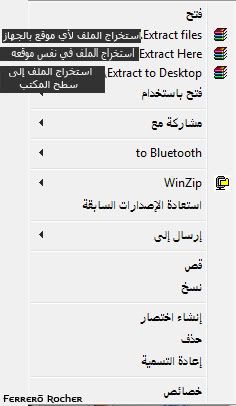
وبعدها راح يفتح لك مجلد أصفر يحتوي على المحاضرة وما إلى ذلك
ولتشغيلها لابد أن يتوافر في جهازك أحد مشغلات الصوت والصورة أو ما يطلق عليها بالملتي ميديا
الآن مشغلات الميديا للـ (المحاضرات المسجلة )
أيضا مايمنع يكون عندكم كذا مشغل للميديا
لأنظمة ويندوز 7
اضغط هنا لتحميل Win7codecs
والقائمة لمشغلات الميديا تطول بس هذه الأبرز ع السريع
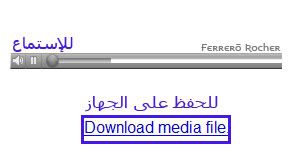
تنزيل المحاضرة المسجلة بالصوت فقط
ستظهر الشاشة كما يلي :
<
تنزيل المحاضرة المسجلة - نسخة للجوال :
وهي نسخة تمكّن الطالب من مشاهدة الشرائح مع سماع شرح الدكتور
أخيرا
تنزيل محتوى المحاضرة :
وعند الضغط عليها ستظهر لكم
">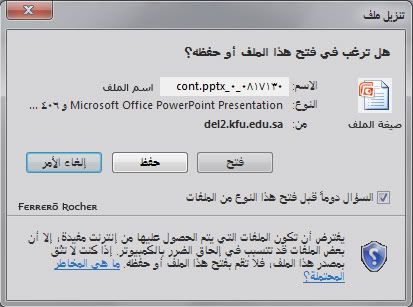
وحتى تتمكنون من فتح هذه الصيغة لابد من تحميل البرنامج الخاص به
اسمه بوربوينت

 يأتي مع حزمة برامج أوفيس وله نسخ متعددة
وكلما كانت النسخة أحدث كلما كان أفضل .
هذه الأيقونة مخصصة من أجل الإطلاع على أسئلة الواجب والتفكير فيها قبل الشروع في حلها
وهذا من شأنه يحفظ فرصكم في حل الواجب والتي هي عبارة عن ثلاث فرص لكل واجب متاح.
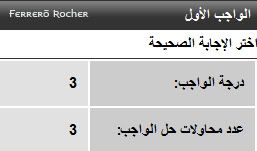
بعد الضغط عليها ستظهر لكم الواجبات المتاحة للإطلاع عليها، مثال :
ولاحظ أعلى السؤال ، لا توجد خانة لرصد الدرجة :
<
أمـــــــا أيقونة :
فعند الدخول عليها لأول مرة نجدها بهذا الشكل :
مع ملاحظة زيادة في عدد الخانات . . وإمكانية الحل للواجب .
وعندما يتم الحل .. سيتم رصد الدرجة في نفس الوقت وبعد الضغط مباشرة على
">
<
وهي عبارة عن 14 سؤال لكل مادة يطرحها الدكتور في أوقات متفرقة وعلى الطالب الإجابة عليها كلها
">
عند الضغط عليها ستظهر المناقشات ، كل مناقشة (سؤال يتطلب عليكم إجابته) داخل ملف واحد كالتالي :
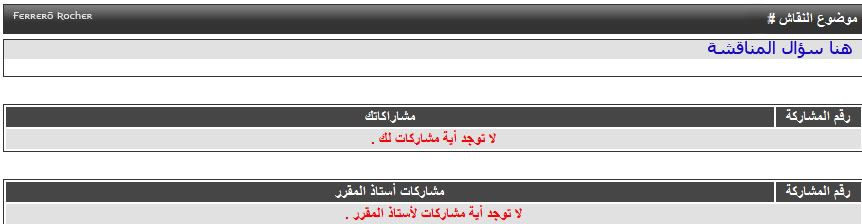
نختار مثلا المناقشة الأولى .. عند الضغط عليها لأول مرة سنرى :
">
وعندما يتم الحل .. ستكون الواجهة بهذه الطريقة :
وما عليك سوى التوجه لصندوق الإجابة وكتابة المشاركة :
منقول للفائده ولاتنسوني من دعائكم
أختكم أمنيات ...